2024年12月、WordPressに待望のアップデートが到来しました。バージョン6.9で実装された新しいブロックをご紹介します。
Contents
チームワークが変わる「ノート機能」
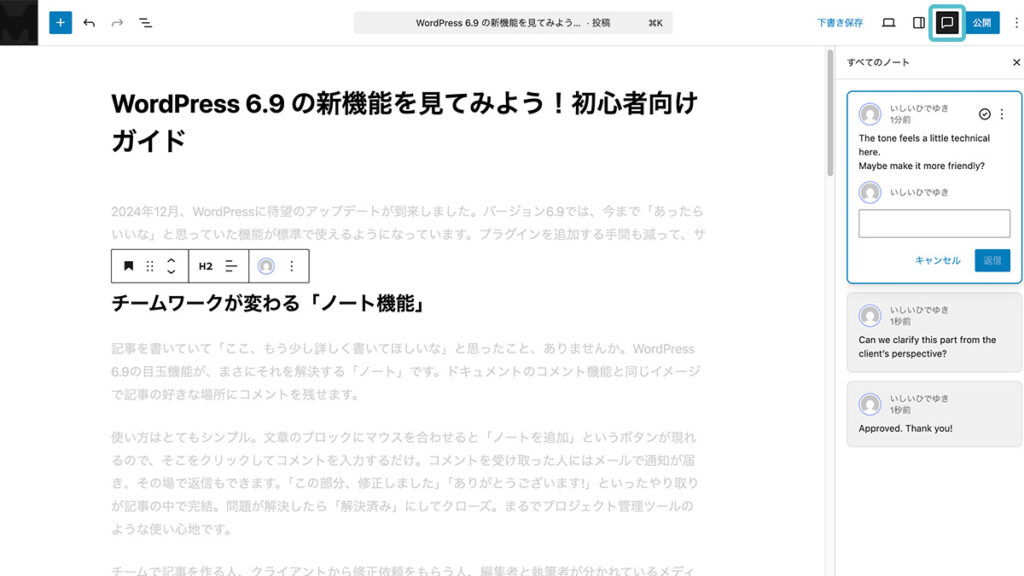
他のメンバーが記事を書いた記事に対してコメントを残したい時を解決するのが「ノート」機能です。よくあるドキュメントのコメント機能と同じイメージで記事の好きな場所に直接コメントを残せるようになりました。
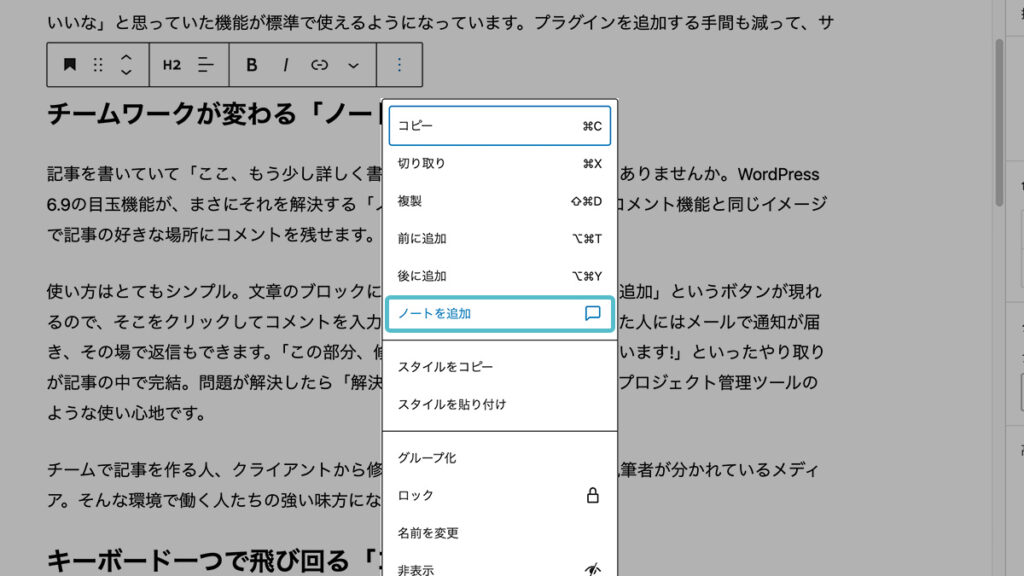
使い方はとてもシンプルです。文章のブロックにマウスを合わせると「ノートを追加」というボタンが現れるので、そこをクリックしてコメントを入力するだけです。コメントを受け取った人にはメールで通知が届き、その場で返信もできます。「この部分、修正しました」「ありがとうございます」といったやり取りが記事の中で完結することができます。問題が解決したら「解決済み」にしてクローズすることができます。
チームで記事を作る人、クライアントから修正依頼をもらう人、編集者と執筆者が分かれているメディア。そんな環境で働く人たちに役立つブロックです。
キーボード一つで飛び回る「コマンドパレット」
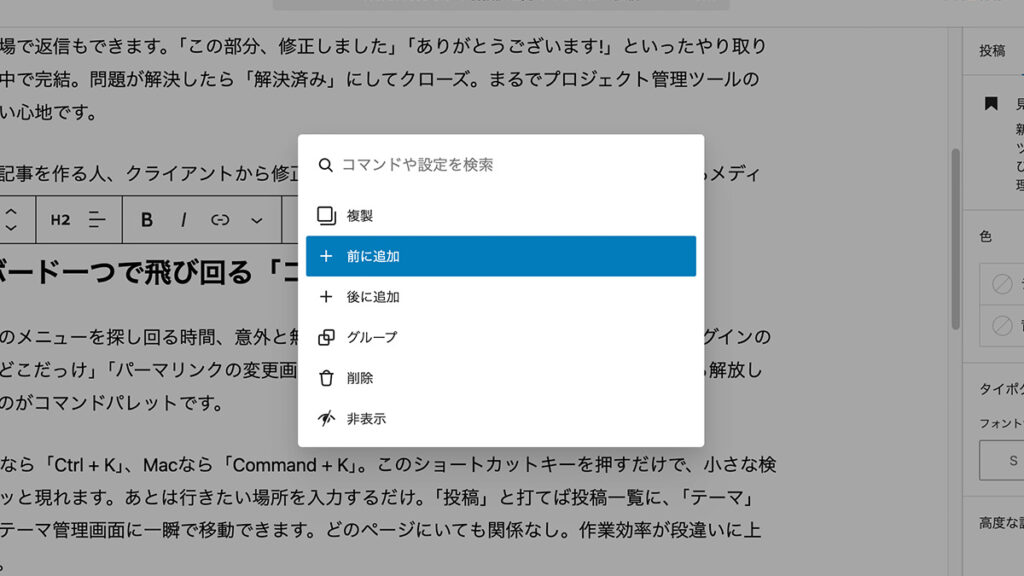
管理画面のメニューでどこになったか迷ってしまう時ありますよね。「あれ、プラグインの設定ってどこだっけ」「パーマリンクの変更画面、どこから行くんだっけ」。そんな迷子状態から解放してくれるのがコマンドパレットです。
Windowsなら「Ctrl + K」、Macなら「Command + K」。このショートカットキーを押すだけで、小さな検索窓が画面に現れます。あとは行きたい場所を入力するだけ。「投稿」と打てば投稿一覧に、「テーマ」と打てばテーマ管理画面に一瞬で移動できます。ただし、まだ完璧ではなく、今後さらに精度が向上する予定とのことです。
FAQ作成が楽になる「アコーディオン」
Additional information is provided here for clarity. Expand this section if readers need more context.
Highlight key points or considerations. Use this space to avoid misunderstandings.
Outline what should be done next. This helps guide the editing process smoothly.
クリックすると内容が開いたり閉じたりするブロックです。FAQページでよく見かけるデザインですね。今まではプラグインを入れないと作れませんでしたが、WordPress 6.9では標準機能として搭載されました。
ブロック追加から「アコーディオン」を検索して追加。アコーディオンの大枠の中に「項目」があり、各項目には「見出し」と「パネル」が含まれています。見出しをクリックすると、パネルの中身が展開される仕組み。パネル内には文章だけでなく画像も入れられるので、デザインの自由度は高いです。
便利な設定もあります。「自動で閉じる」機能をオンにすると、一つの項目を開いたときに他の開いている項目が自動的に閉じます。オフにすれば複数の項目を同時に開けます。展開アイコンの表示・非表示も選べますし、全ての見出しレベルを一括で統一することも可能。FAQページや製品説明ページ、長いコンテンツを整理したいときに重宝するでしょう。
文字サイズが自動調整される「伸縮ブロック」

「伸縮する段落」と「伸縮する見出し」という新しいブロックが追加されました。サイトの横幅に合わせて文字サイズが自動的に調整されます。
文字数が少ないときは、横幅いっぱいに大きく表示される。逆に文字数が多いときは、自動的に文字サイズが縮小されて1行に収まるように調整されます。レスポンシブデザインでも常に統一感のある見た目を保てそうです。
インパクトのある見出しを作りたいとき、おしゃれなランディングページを作りたいとき。デザインの幅が広がりますね。
読了時間を自動表示「所要時間ブロック」
ブログ記事の冒頭に「この記事は約5分で読めます」という表示、見たことありますよね。あれは、今まではテーマに依存していたり、プラグインが必要だったりしました。WordPress 6.9では、どのテーマを使っていても標準機能として使えるようになりました。
ブロック追加から「タイマー」または「所要時間」を検索して追加するだけ。記事の長さを自動で計算して時間を表示してくれます。「1分〜2分」のように幅を持たせた表示もできますし、「1分」とピンポイントで表示することも可能。さらに「単語数に変換」をオンにすれば、記事の総文字数を表示することもできます。
読者に時間の目安を伝えることで、ユーザー体験の向上につながります。特に長い記事では効果的です。
カテゴリーを動的表示「タームクエリー」
サイトに存在するカテゴリーやタグを自動的に一覧表示できるブロック。これが「タームクエリー」です。名前だけを表示することもできますし、名前と投稿数を一緒に表示することもできます。
設定の幅が広いのが特徴です。カテゴリー、タグ、カスタムタクソノミーから選べます。並び順は50音順、逆順、投稿数が多い順、少ない順と自由自在。投稿数が0のカテゴリーを非表示にすることもできますし、親カテゴリーの下に子カテゴリーを入れ子で表示することも可能です。
サイドバーにカテゴリー一覧を置いたり、記事数の多いカテゴリーを強調表示したり。サイトのナビゲーション改善に役立ちます。
数学や科学の強い味方「数式ブロック」
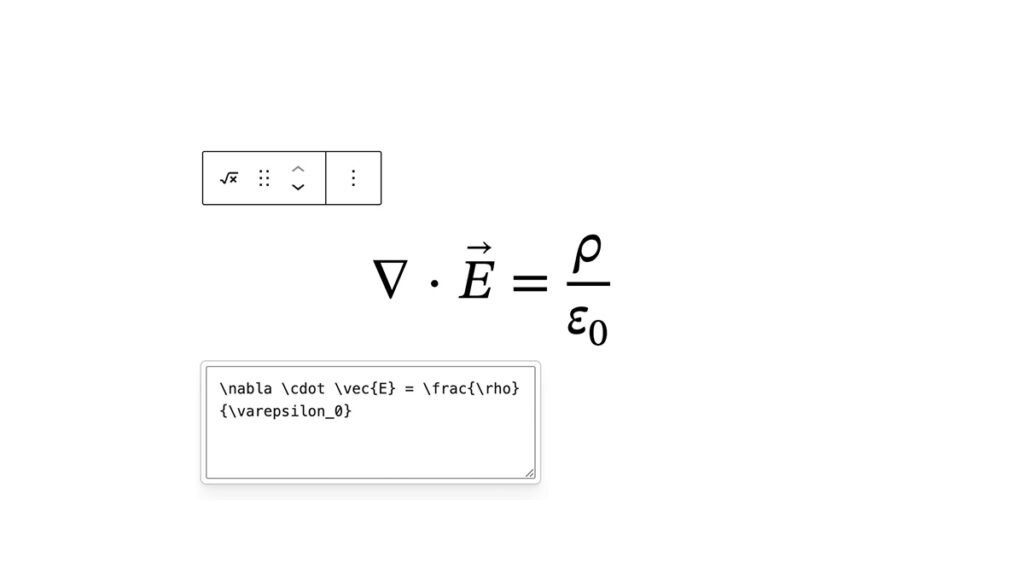
教育系コンテンツや科学技術系のブログを運営している人には嬉しい機能。LaTeX形式の数式を記事内に美しく表示できるようになりました。ブロック追加から「マス」または「数式」を検索して追加し、LaTeX構文に従って数式を記述するだけです。
分数、ルート、べき乗、複雑な数学記号。専門的な内容を扱うサイトでは必須の機能です。数学の問題や解説記事、物理や化学の公式の説明など、活用シーンは多岐にわたります。

ブロックを削除せずに一時的に非表示にできる機能です。非表示にしたいブロックを選択して、ブロックオプション(3点メニュー)から「非表示」を選ぶだけです。
管理画面のリストビューでは表示されたままなので、自分では確認できます。でも実際のページでは非表示になっています。再表示したいときは、画面左上のアイコンから表示できるリストビュー(Windowsなら「Shift + Alt + O」、Macなら「Control + Option + O」)から該当ブロックを選んで「表示」をクリックすればOK。

デザインのビフォー・アフターを比較したいとき、期間限定キャンペーンバナーを管理したいとき、季節ごとのコンテンツを切り替えたいとき。削除してしまうと後で復元が面倒ですが、非表示機能なら簡単に元に戻せます。