WordPress 7.0が2026年5月21日にリリースされました。今回のアップデートは、サイトをより直感的に作れるようにする機能が多数追加されており、初心者の方にとっても嬉しい改善が盛りだくさんです。
この記事では、WordPress 7.0で追加・改善されたすべての機能を、初心者の方にもわかりやすく解説します。
WordPress 7.0 の主な新機能
1. ナビゲーション(メニュー)のデザインが自由になった
これまでのWordPressのメニューは、リンクを並べるだけの「単純なリスト」でした。しかしWordPress 7.0では、訪問者に見せたいメニューを自由にデザインできるようになりました。
具体的には、以下のことが可能になっています:
- カラム(列)を追加する:横並びのレイアウトでメニューを見やすく整理できます
- フォントサイズを調整する:見出しや強調したい項目を大きく表示できます
2. AI(人工知能)との連携が可能になった
WordPress 7.0では、WordPressの管理画面からAIを使えるようになりました。
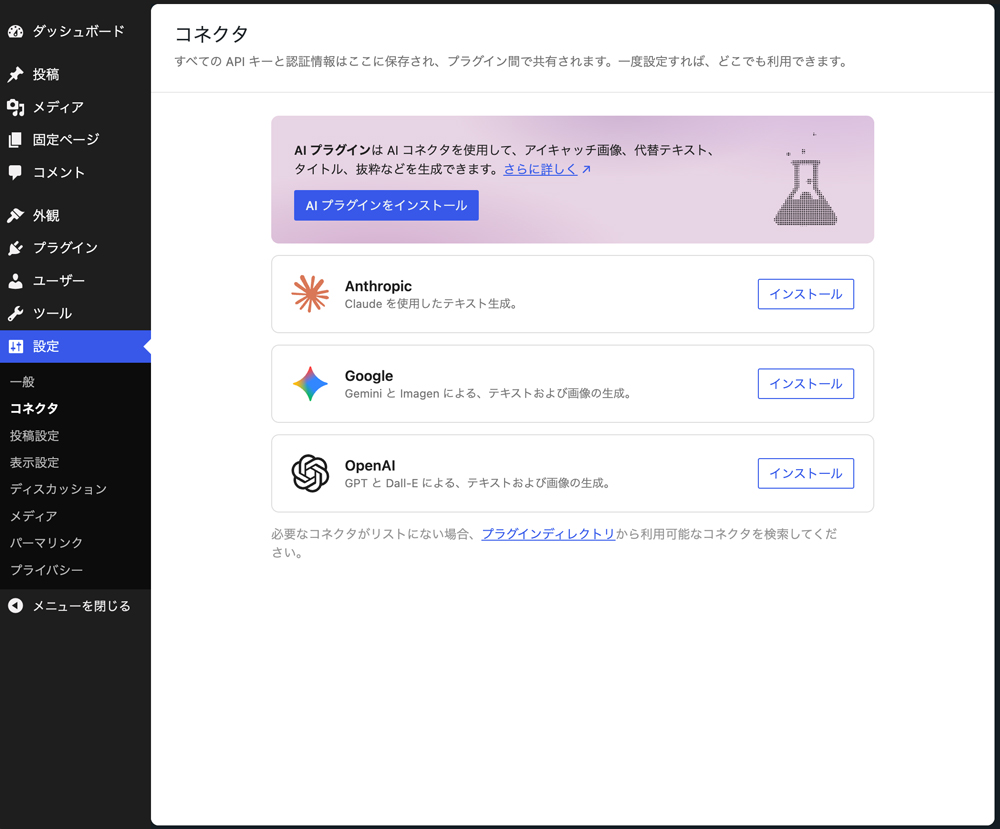
新しく追加された「Connectors(コネクターズ)」という画面から、外部のAIサービスと接続することで、以下のことが管理画面内で直接できるようになります:
| できること | 説明 |
|---|---|
| タイトルの自動作成 | 記事の内容に合ったタイトルをAIが提案 |
| 画像の自動生成 | 文章を入力するだけで画像を作成 |
| 代替テキストの提案 | 画像の説明文をAIが自動で提案 |
注意: AI機能の利用には、各AIサービスのAPIが別途必要となり、追加料金が発生します。
3. ページの過去バージョンを視覚的に確認できる「ビジュアルリビジョン」
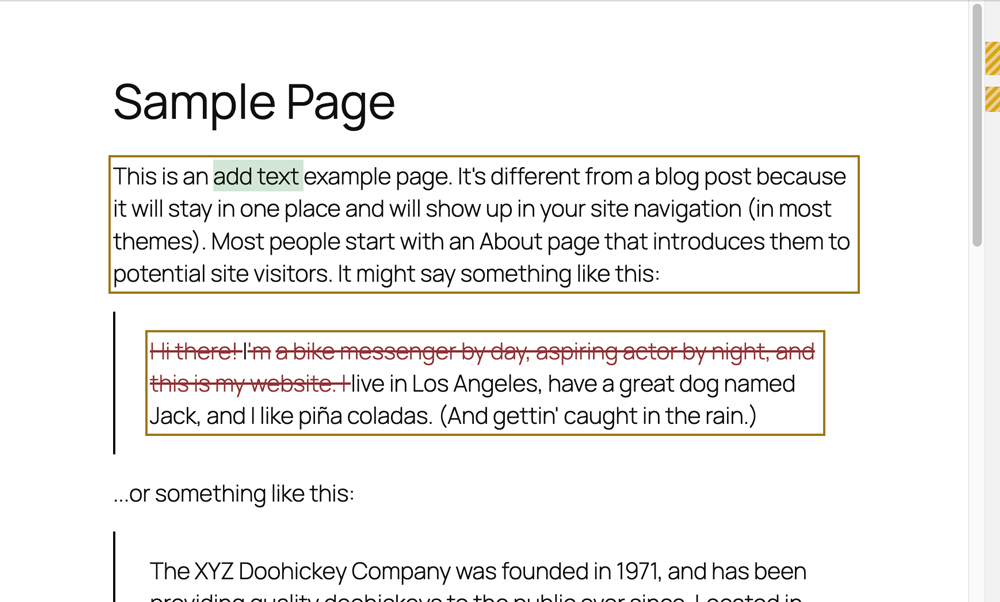
WordPressには以前から「リビジョン」という、ページの変更履歴を保存する機能がありました。しかし、過去のバージョンを確認するのが少し複雑でした。
WordPress 7.0ではタイムラインスライダーが導入されました。スライダーをドラッグするだけで、過去のバージョンを視覚的に確認でき、1クリックで元のバージョンに戻すこともできます。
4. パターンの使い方がシンプルになった
「パターン」とは、よく使うデザインのレイアウトをテンプレートとして登録しておく機能です。例えば「画像+見出し+テキスト」のセットをパターンとして保存しておくと、次から一発で呼び出せます。
WordPress 7.0では、パターンが1つのブロックとして扱われるようになりました。これにより:
- パターン内の特定の要素を探す手間が大幅に削減
- 全体をひとまとまりとして管理できるため、編集がスムーズに
パフォーマンスの改善
WordPress 7.0では、サイトの表示速度に関する改善も行われました。
画像の読み込み優先順位が向上
サイトを開いたとき、最初に見える部分(ファーストビュー)の画像がより素早く表示されるようになりました。これにより、訪問者がサイトを開いてから内容が表示されるまでの時間が短くなります。
初心者へのポイント: ページの表示速度はGoogleの検索順位(SEO)にも影響します。速いサイトほど検索上位に表示されやすく、訪問者も離脱しにくくなります。
クラシックテーマのスタイルシート読み込みが安定
「クラシックテーマ」とは、古いタイプのWordPressテーマのことです。こうしたテーマを使用している場合でも、ブロックのデザインが正しく適用されるようになりました。
アクセシビリティの改善
「アクセシビリティ」とは、障害を持つ方や高齢の方も含めたすべての人がウェブサイトを利用しやすくするための取り組みです。
WordPress 7.0では、以下の3つの観点でアクセシビリティが改善されました:
- メディア管理の改善:画像や動画の管理画面が使いやすくなりました
- 音声コントロールの向上:音声でパソコンを操作する方が使いやすくなりました
- カラーコントラストの改善:テキストと背景の色の差が明確になり、見やすくなりました
初心者へのポイント: アクセシビリティへの配慮は、より多くの人にサイトを利用してもらうためだけでなく、法律・規制の観点からも重要性が高まっています。
追加された機能・強化されたポイント
フォントライブラリがすべてのテーマで利用可能に
これまで一部のテーマでしか使えなかった「フォントライブラリ」(フォント=文字のデザインのライブラリ)が、すべてのテーマで利用できるようになりました。
これにより、どのテーマを使っていても、お好みのフォントを自由に選んで適用できます。
画面サイズごとにブロックの表示・非表示を選択できる
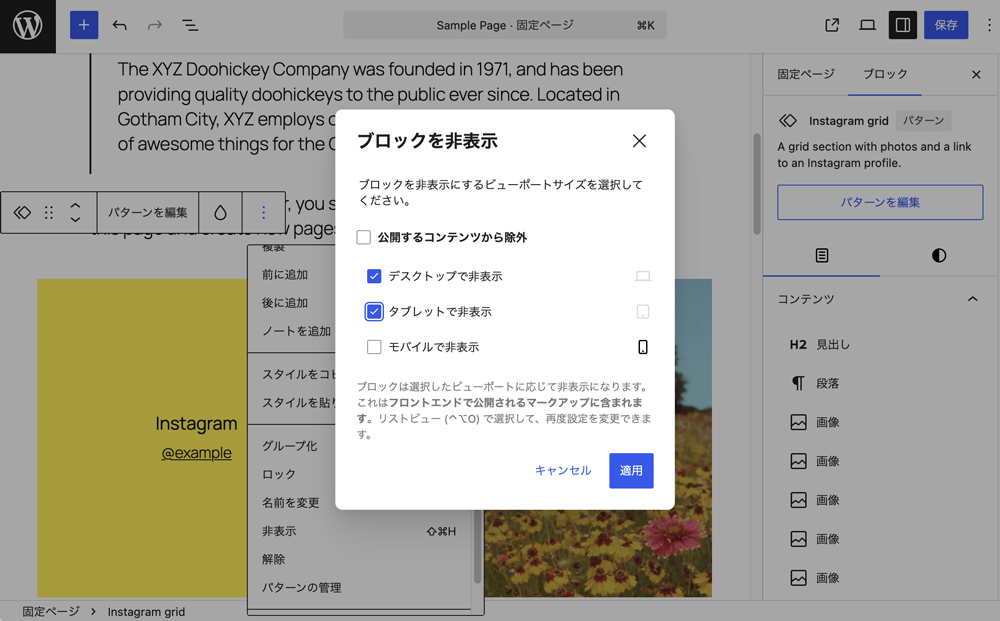
スマートフォン・タブレット・パソコンなど、画面サイズに応じてブロックの表示・非表示を切り替えられるようになりました。
活用例:
- パソコンでは表示するが、スマートフォンでは非表示にしたいサイドバーのコンテンツ
- スマートフォン専用のバナーをPC閲覧時は非表示にする
新しい「アイコンブロック」が追加
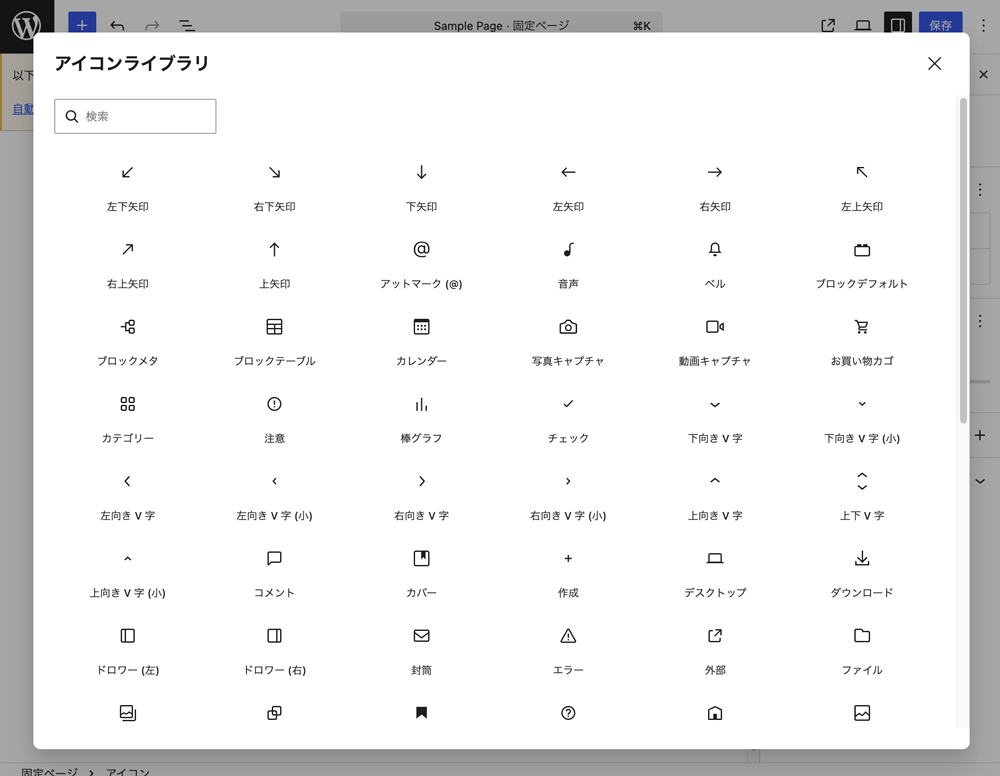
新たにアイコンブロックが追加されました。これにより、ページ内にアイコン(小さな図形・シンボルマーク)を簡単に挿入できるようになります。
メリット・機能を並べるときや、ページをわかりやすく装飾したいときに活躍します。
WordPress 7.0 新機能まとめ一覧
| 機能 | 概要 |
|---|---|
| ナビゲーション強化 | カラム追加・フォントサイズ調整が可能に |
| AI連携(Connectors) | タイトル作成・画像生成・代替テキスト提案 |
| ビジュアルリビジョン | タイムラインスライダーで過去バージョンを確認・復元 |
| パターンの簡素化 | 単一ブロックとして管理、編集がシンプルに |
| 画像読み込み最適化 | ファーストビュー画像の表示速度が向上 |
| アクセシビリティ改善 | メディア管理・音声コントロール・カラーコントラスト |
| フォントライブラリ拡張 | 全テーマで利用可能に |
| 管理画面刷新 | モダンなデザインに更新 |
| ブロック表示制御 | 画面サイズごとに表示・非表示を選択可能 |
| アイコンブロック | 新規ブロックとして追加 |
この記事はWordPress 7.0の公式リリース情報をもとに作成しています。 参考:WordPress 7.0 公式リリースページ