会社のホームページやブログがWordPressで作られていて、「更新はそちらでお願いします」と管理画面のログイン情報だけ渡された。WordPressの使い方を検索する人の多くは、これからブログを始める人ではなく、すでにあるサイトを任された人です。
ところが検索上位の解説記事のほとんどはレンタルサーバー会社が書いたもので、サーバー契約とインストールの説明に多くの紙面が割かれています。すでにサイトを持っている人にとって、その部分は読む必要がありません。
この記事では、Web制作会社の視点から「いま目の前にあるWordPressサイトを、壊さずに自分で使えるようになる」ことを目標に、管理画面の見方、記事の投稿、テーマとプラグインの扱い、安全に運用するためのルールまでを順に解説します。これからサイトを作る人のために、始め方の要点も最初に短くまとめました。
WordPressとは──ブログもホームページも作れる無料のCMS
WordPress(ワードプレス)は、専門知識がなくてもWebサイトの作成と更新ができる無料のソフトウェアです。CMS(コンテンツ管理システム)と呼ばれる種類のソフトウェアで、世界のWebサイトの4割以上がWordPressで動いています。企業のホームページから個人のブログまで、用途を選ばず使われているのは、次の3つが理由です。
- HTMLやCSSの知識がなくても、管理画面から記事の作成・編集・公開ができる
- 「テーマ」を切り替えるだけでサイト全体のデザインを変更できる
- 「プラグイン」を追加するだけで、問い合わせフォームなどの機能を拡張できる
WordPress.orgとWordPress.comの違い
同じWordPressという名前で、性質の異なる2つのサービスがあります。
- WordPress.org: ソフトウェア本体を無料で配布している公式サイト。自分で用意したサーバーにインストールして使います。一般に「WordPressでサイトを作る」と言うときはこちらを指します
- WordPress.com: WordPressをブログサービスとして提供している別サービス。無料プランでは広告表示や機能制限があります
この記事で解説するのはWordPress.org版です。会社のサイトで使われているのも、ほぼ例外なくこちらです。
利用に必要なもの(これからサイトを作る場合)
WordPress本体は無料ですが、動かすためにレンタルサーバーの契約と独自ドメインの取得が必要です。費用の目安は、サーバーが月1,000円前後、ドメインが年1,500円前後です。主要なレンタルサーバーにはWordPressの簡単インストール機能があり、管理画面から数分で設置できます。インストール後にやることは、この記事の「初期設定」以降と同じです。
WordPressの管理画面の使い方
WordPressの操作はすべて管理画面から行います。まずログインの方法と、画面の見方を覚えます。
管理画面にログインする
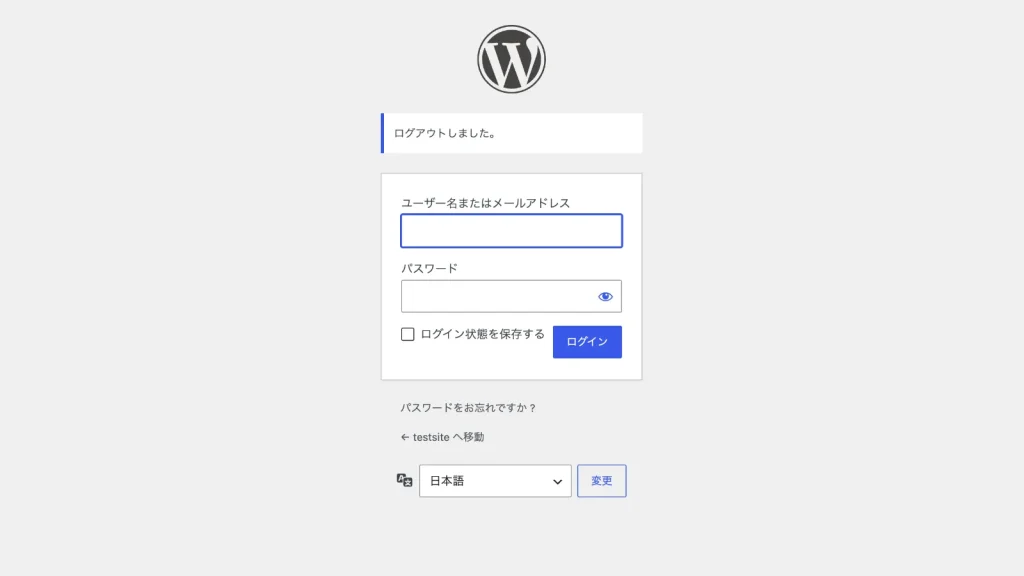
管理画面のURLは、サイトのURLの末尾に /wp-admin/ を付けたものが標準です(例: https://example.com/wp-admin/)。ブラウザでこのURLを開き、ユーザー名(またはメールアドレス)とパスワードを入力してログインします。
ログインURLが開けない場合は、セキュリティ対策としてURLが変更されている可能性があります。サイトを制作した会社か前任の担当者に確認してください。パスワードを忘れた場合は、ログイン画面の「パスワードをお忘れですか?」から再設定できます。
ダッシュボードと各メニューの役割
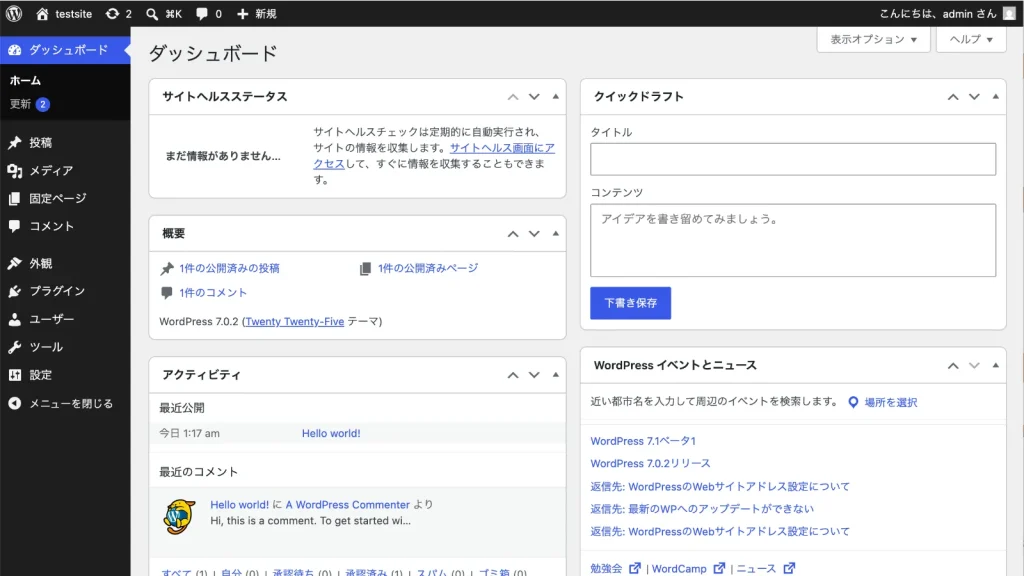
ログイン直後に表示される画面がダッシュボードです。左側に並ぶメニューの役割を把握すれば、管理画面の全体像はつかめます。
| メニュー | 役割 |
|---|---|
| 投稿 | ブログ記事・お知らせの作成と編集。日常的に使うのは主にここ |
| メディア | 画像やPDFなどのファイルの管理 |
| 固定ページ | 会社概要・問い合わせなど、時系列に並ばないページの作成と編集 |
| コメント | 記事へのコメントの承認・削除 |
| 外観 | テーマの変更、メニューやウィジェットの設定 |
| プラグイン | 機能を追加するプラグインの管理 |
| ユーザー | ログインできるユーザーの追加・変更 |
| ツール | データのインポート・エクスポートなど |
| 設定 | サイトタイトル、URL、表示方法などサイト全体の設定 |
日々の更新で触るのは「投稿」「メディア」「固定ページ」の3つがほとんどです。「設定」「ツール」「ユーザー」は、変更するとサイト全体に影響するため、意味が分かるまで触らないのが安全です。
解説記事と管理画面が違って見えるとき
WordPressはバージョンアップのたびに管理画面が少しずつ変わります。特に近年のバージョンでは管理画面のデザイン刷新やAI機能の搭載が進み、古い解説記事のスクリーンショットと目の前の画面が一致しないことが増えました。
画面が違っても、メニューの構成と役割は大きく変わっていません。見た目ではなく「投稿」「外観」「プラグイン」といったメニュー名を手がかりに操作すれば、バージョンが違っても迷いません。現在の自分のバージョンは、ダッシュボードの「概要」欄で確認できます。
記事投稿の使い方──ブロックエディタの基本
WordPressの記事作成は、ブロックエディタという編集画面で行います。文章や画像を「ブロック」という単位で積み上げていく方式です。
新規投稿を作成する
管理画面の「投稿」→「新規投稿を追加」をクリックすると編集画面が開きます。最上部にタイトルを入力し、その下の本文エリアに文章を書いていきます。
見出し・画像・装飾を入れる
本文エリアで「+」ボタンをクリックすると、追加できるブロックの一覧が表示されます。よく使うのは次の3つです。
- 見出しブロック: 記事の章立てを作ります。大見出しはH2、その中の小見出しはH3と、階層を守って使います
- 画像ブロック: 画像をアップロードして挿入します。アップロードした画像は「メディア」に保存され、他の記事でも再利用できます
- 段落ブロック: 通常の文章。文字の太字化やリンクの設定は、文字を選択すると表示されるツールバーから行います
操作を間違えたときは、画面上部の「元に戻す」(矢印アイコン)でいつでも取り消せます。
公開前に設定する4項目
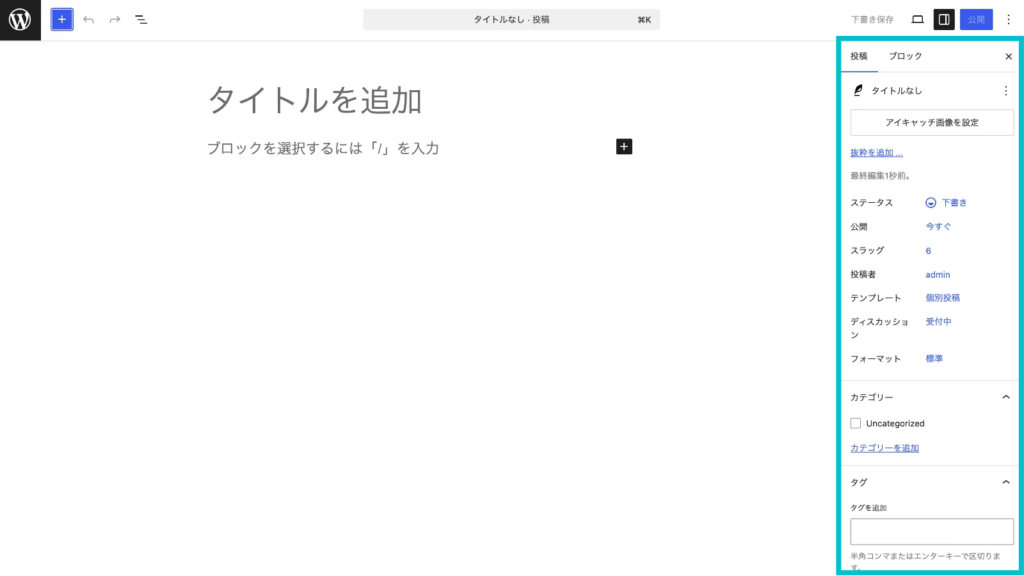
本文が書けたら、公開前に画面右側の設定欄で次の4つを確認します。
- カテゴリー: 記事の分類。読者が記事を探す手がかりになるため、内容に合ったものを選択します
- アイキャッチ画像: 記事一覧やSNSシェア時に表示される画像
- パーマリンク(URLスラッグ): 記事のURLの末尾。日本語のままだと共有時にURLが長い文字列になるため、内容を表す英単語に変更します
- プレビュー: 「プレビュー」から実際の表示を確認します。スマホ表示の確認もここでできます
問題がなければ「公開」をクリックします。日時を指定して予約公開することも、下書きとして保存しておくこともできます。公開後の記事も、投稿一覧から何度でも編集できます。
固定ページの使い方──投稿との違い
「投稿」と「固定ページ」は編集画面がほぼ同じで、初心者が最初に混乱するところです。使い分けの基準は時系列に並ぶかどうかです。
- 投稿: ブログ記事やお知らせなど、日付順に一覧へ積み上がっていくコンテンツ。カテゴリーで分類できる
- 固定ページ: 会社概要、サービス案内、問い合わせページなど、独立して存在するページ。トップページに割り当てることもできる
日常の更新では投稿だけ触れば足り、固定ページを編集するのはサイトの構成を変えるときです。固定ページはナビゲーションメニューと連動していることが多いため、削除やURL変更は表示崩れやリンク切れの原因になります。編集はしても、削除する前には影響範囲を確認してください。
テーマとプラグインの使い方
テーマ──サイト全体のデザインを決める着せ替え
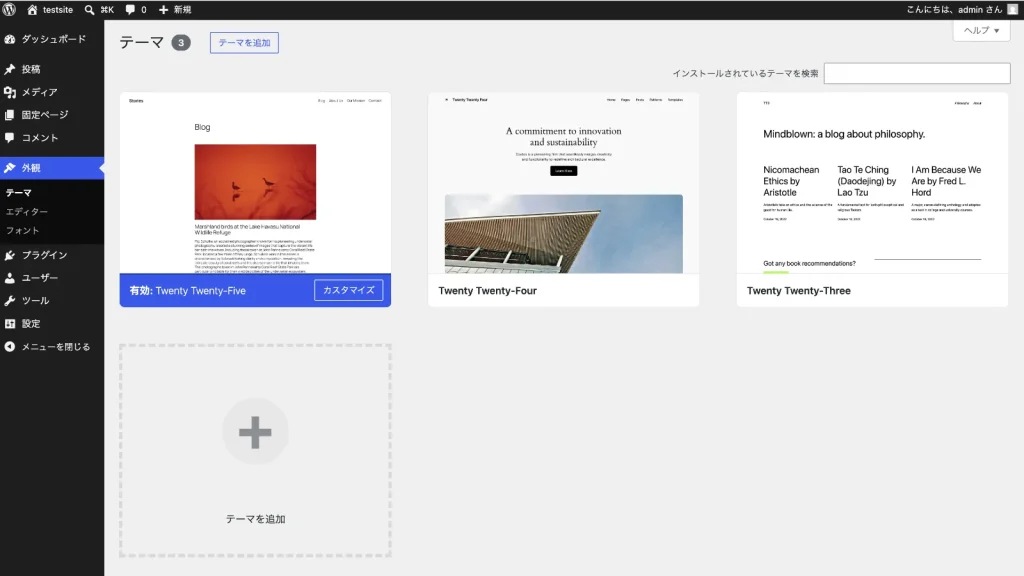
テーマはサイト全体のデザインテンプレートです。「外観」→「テーマ」で切り替えられ、公式ディレクトリには無料テーマだけで数千種類が登録されています。
ただし、運用中のサイトでのテーマ変更は着せ替え感覚でやってはいけない操作です。レイアウトや機能がテーマに依存していることが多く、切り替えるとデザインが大きく崩れることがあります。色やロゴ程度の変更なら、テーマはそのままに「外観」→「カスタマイズ」から行えます。
プラグイン──必要な機能だけを追加する
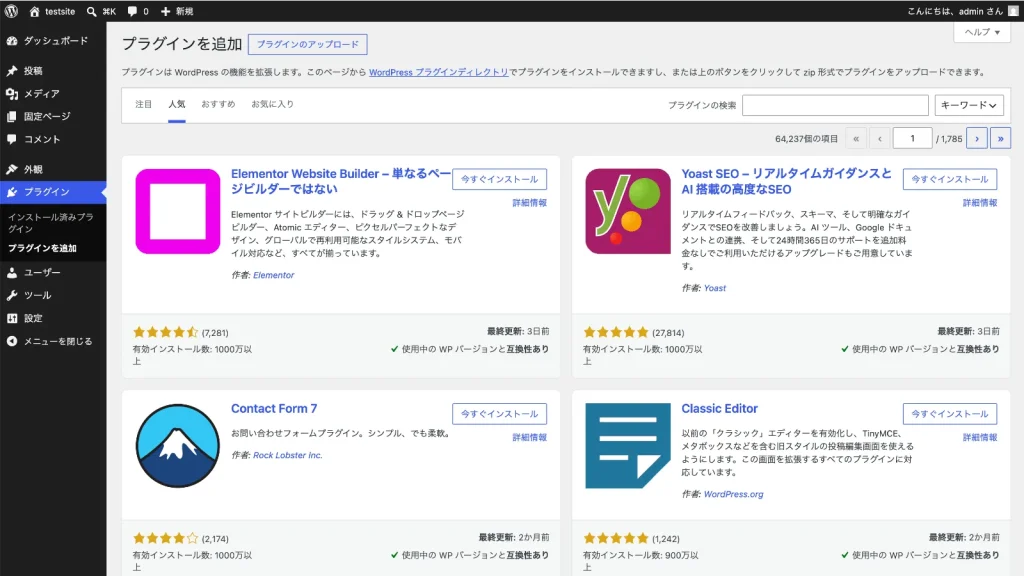
プラグインは後付けできる拡張機能です。「プラグイン」→「新規プラグインを追加」で検索し、「今すぐインストール」→「有効化」の2クリックで使い始められます。問い合わせフォーム、バックアップ、SEO対策など、たいていの機能はプラグインで追加できます。
注意点は入れすぎないことです。プラグインは増えるほど表示速度が落ち、不具合や脆弱性の入り口も増えます。基準は次の2つです。
- 用途がはっきりしているものだけを入れ、使っていないものは削除する
- 最終更新日が古い(1年以上更新されていない)プラグインは避ける
壊さないための運用ルール──更新・バックアップ・セキュリティ
WordPressの使い方で本当に大切なのは、投稿の操作よりも運用のルールです。WordPressは世界で最も使われているCMSであるだけに攻撃の対象にもなりやすく、放置されたサイトから改ざん被害に遭います。
本体・テーマ・プラグインを最新に保つ
管理画面に更新の通知が表示されたら、放置せず適用します。更新の大半はセキュリティ修正を含んでいるためです。ダッシュボードの「更新」から、本体・テーマ・プラグインをまとめて確認できます。
更新の前にバックアップを取る
更新やプラグイン追加の直前には、サイト全体のバックアップを取ります。BackWPupやUpdraftPlusなどの無料プラグインで、スケジュールを決めた自動バックアップも設定できます。「毎週自動で取得し、大きな変更の前には手動でも取る」を基本形にすれば、何かを壊してしまっても戻せます。
最低限のセキュリティ対策
- パスワードは長く複雑なものにし、使い回さない
- 使っていないユーザーアカウントは削除する
- ログイン試行を制限するセキュリティプラグインを導入する
ここまでが自分でできる範囲です。改ざんの痕跡がある、管理画面に入れなくなった、更新したら画面が真っ白になったといった事態は、自力での復旧作業がかえって傷を広げることがあるため、制作会社に相談する段階です。
WordPressの使い方でよくある質問
初心者には難しいですか?
日常の更新作業(記事の投稿・編集・画像の差し替え)は、この記事の手順どおりに触れば1日で覚えられます。難しいのはデザインのカスタマイズやトラブル対応で、そこにはHTML・CSS・PHPの知識が必要です。「更新は自分で、改修はプロに」と線を引くのが、時間の面でも安全面でも現実的です。
無料で使えますか?
WordPress本体は無料です。ただしサーバー代とドメイン代(合計で月1,000〜1,500円程度)は必要です。完全無料をうたうサービスは広告表示や機能制限があるため、事業用のサイトには向きません。
スマホだけで使えますか?
公式のWordPressアプリやブラウザから、スマホでも記事の投稿・編集はできます。外出先での誤字修正や写真の追加には十分です。ただし、テーマやプラグインの管理といったサイト全体に関わる操作はパソコンで行うほうが安全です。
HTMLの知識は必要ですか?
記事の更新には不要です。ブロックエディタが文字の装飾も画像の配置も画面操作でこなしてくれます。知識が必要になるのは、テーマのカスタマイズや表示トラブルの調査など、サイトの構造に踏み込むときです。
解説どおりに操作したのに画面が違います
WordPressのバージョン、使用テーマ、プラグインの組み合わせで管理画面の見た目は変わります。解説記事の公開日を確認し、なるべく新しい情報を参照してください。公式サポートフォーラム(ja.wordpress.org)の情報は、バージョンごとの差異も含めて信頼できます。
まとめ
WordPressの使い方は、次の順で覚えれば日常の運用に困りません。
- 管理画面にログインし、メニューの役割を把握する
- ブロックエディタで記事を投稿・編集できるようになる
- 投稿と固定ページの違いを理解する
- テーマ・プラグインは「安易に変えない・増やさない」を守る
- 更新とバックアップを習慣にする
一方で、テーマの改修、表示崩れの修正、乗っ取りや改ざんへの対応は、自力で粘るより専門家に任せたほうが早く安く済むことが多い領域です。